
L'overlay stream League of Legends entre deux parties
Après chaque partie, ton chat revoit le moment qui l'a décidée et devine pourquoi tu es mort. Pendant la partie : rien.
Bêta fermée gratuite · Windows 10 et 11 · OBS, Streamlabs
Ce que voit ton chat
La bascule
Tes chances de gagner, minute par minute, et le moment où la partie a tourné.
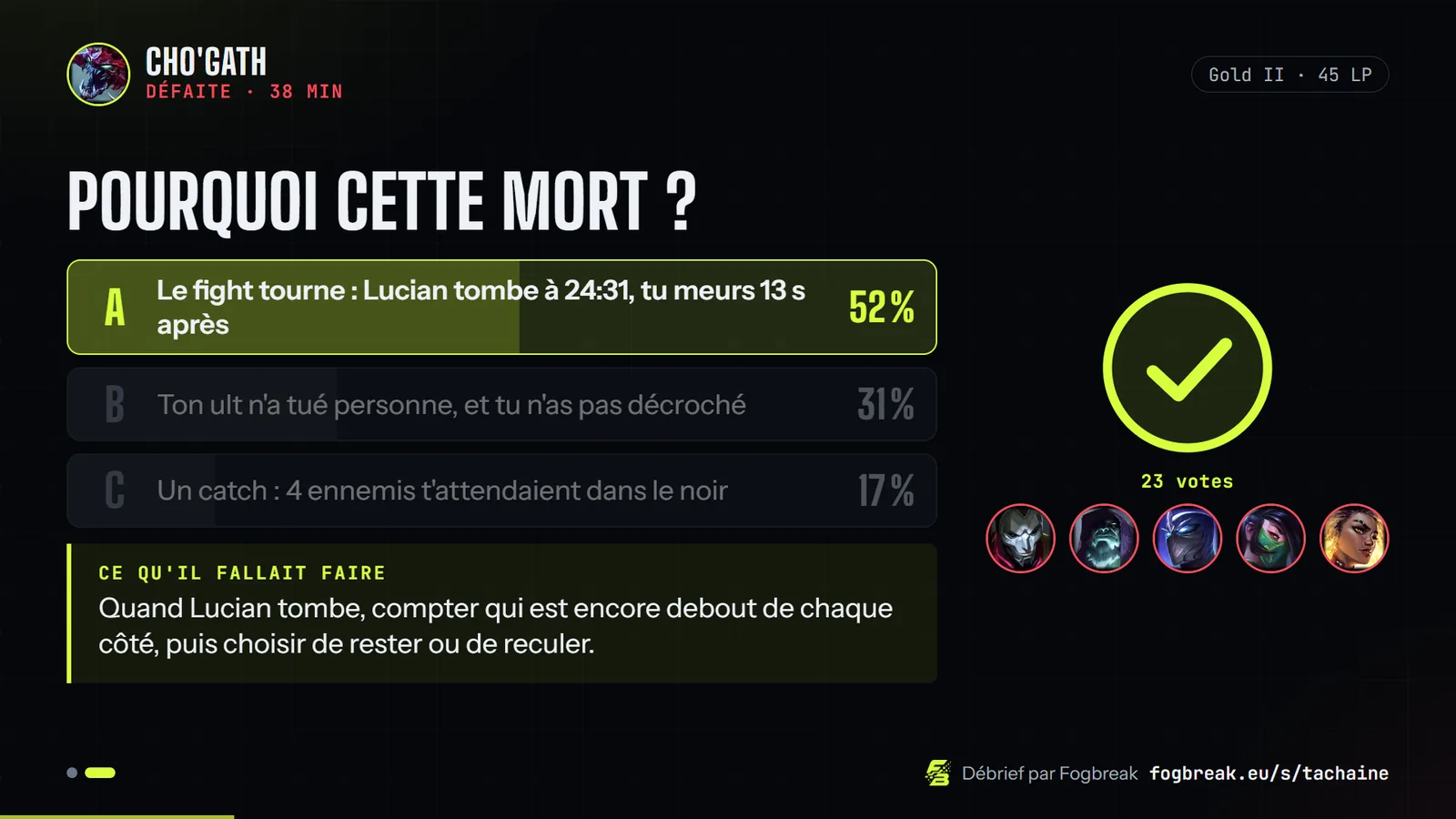
La question au chat
« Pourquoi cette mort ? » Ton chat répond A, B ou C, puis la réponse avec ses votes.
Les morts
Chaque mort, sa cause et ce qu'il fallait faire.
Le brouillard
Sur la minimap, l'ennemi que tu ne voyais pas.
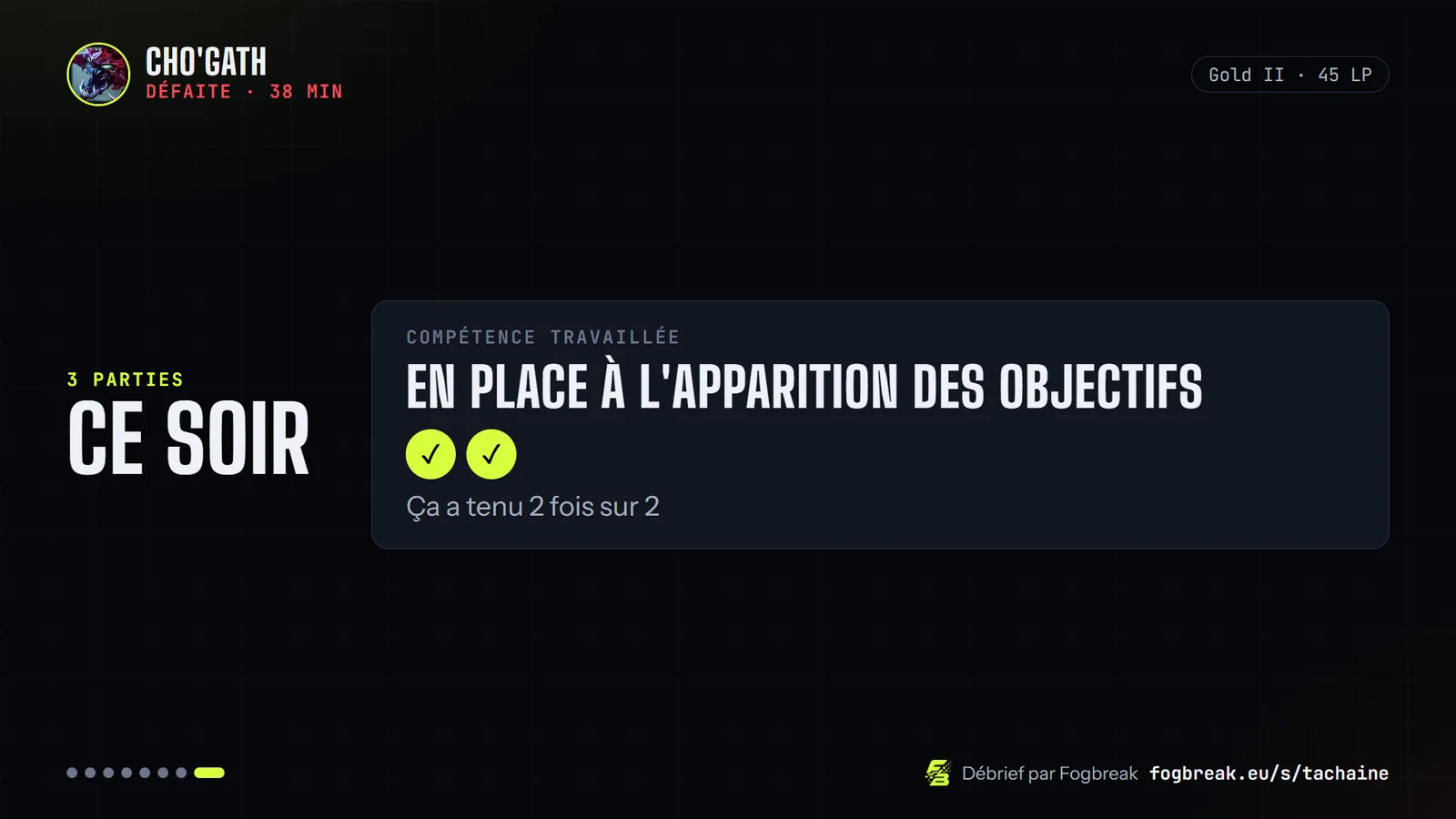
Ce soir
Tes parties de la soirée et la compétence que tu travailles : combien de fois elle a tenu.
Chaque écran s'active et se range par glisser-déposer, dans le menu Stream de Fogbreak.
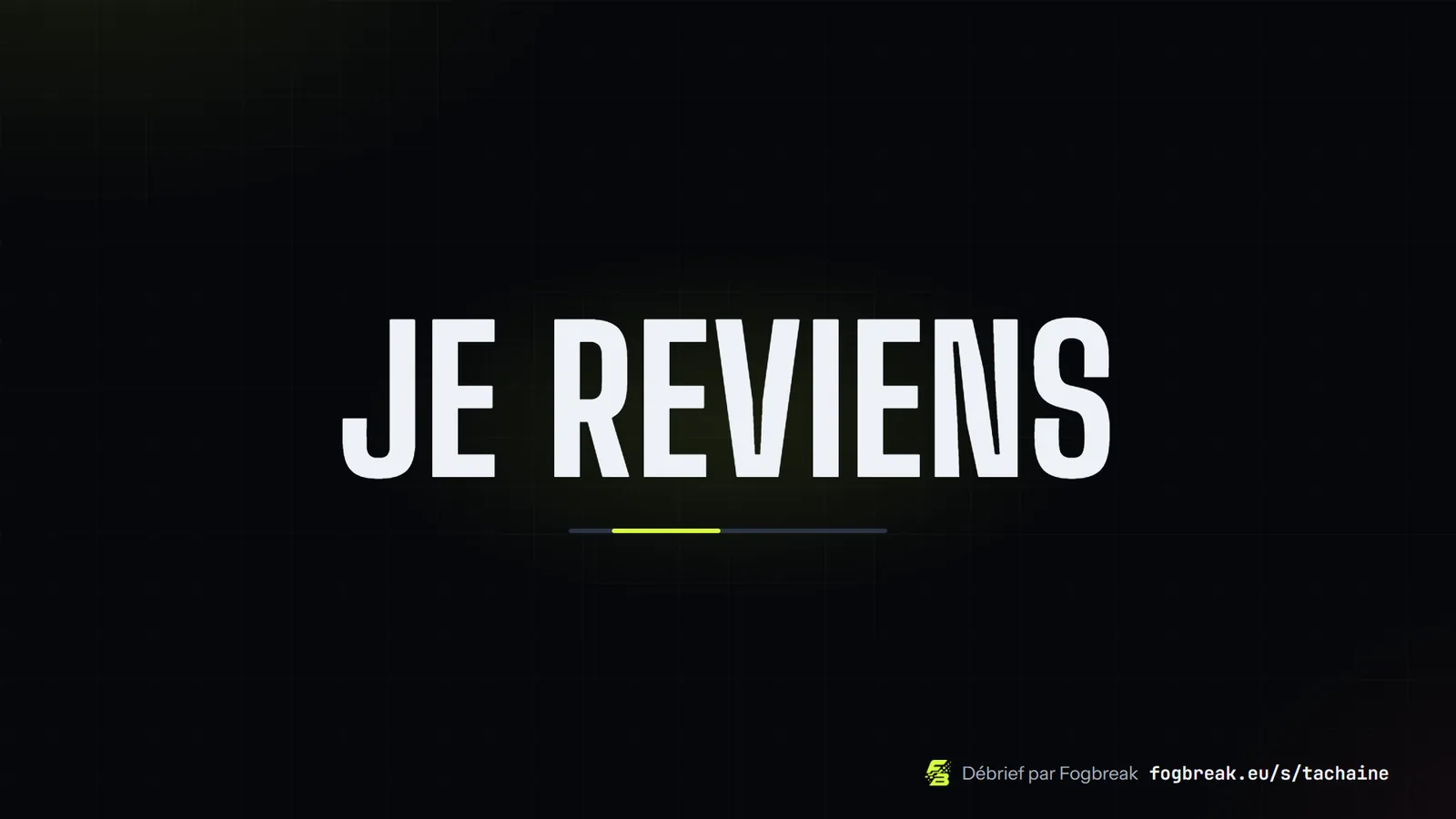
L'écran de pause
Une seconde source pour ta scène de pause : ta soirée en boucle, « Ce soir », les questions au chat et la bascule.
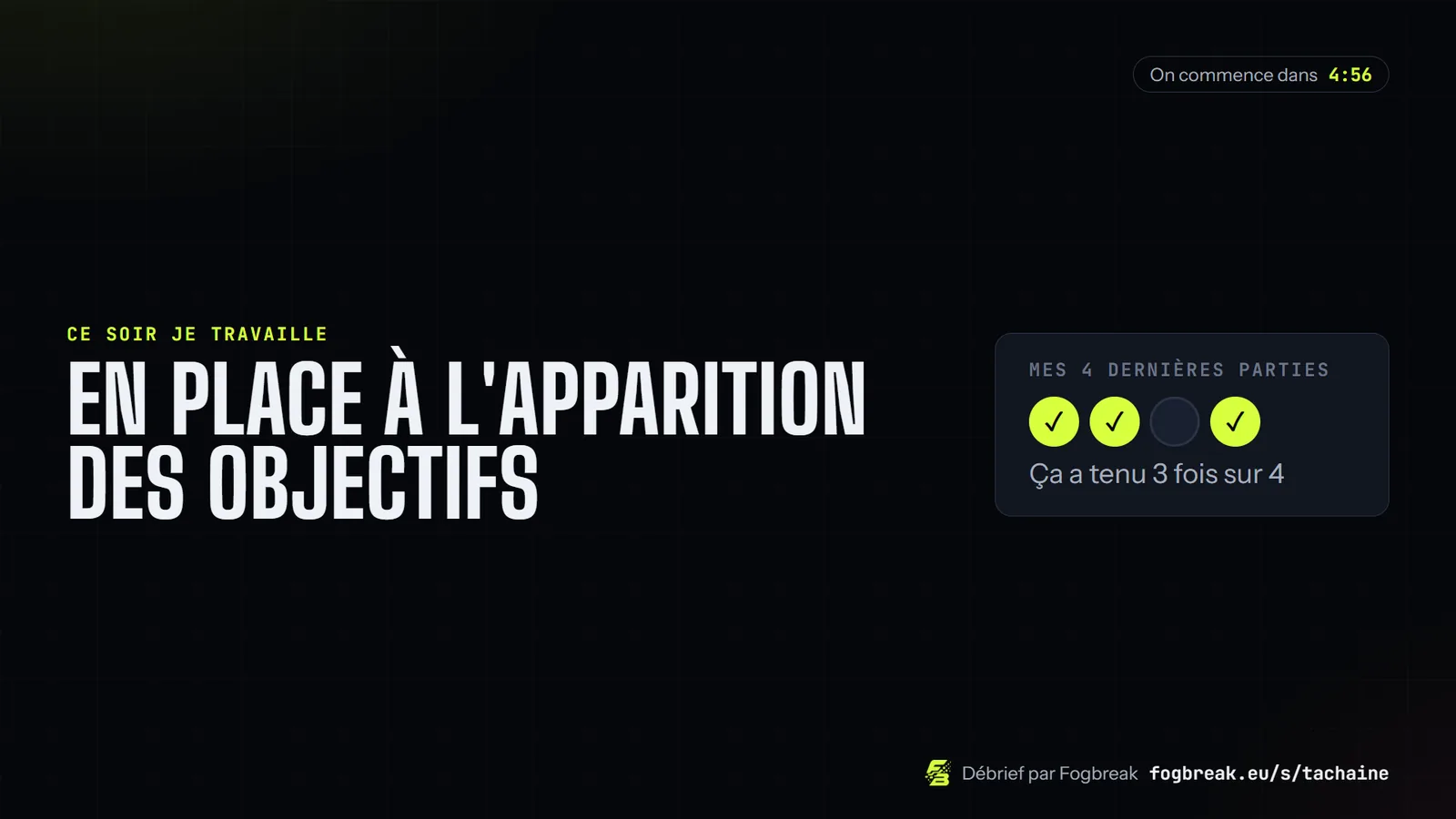
Début et fin de stream
Deux sources de plus : en ouverture, ce que tu travailles ce soir et où ça en est ; à la fin, le bilan de la soirée et le classement du chat.
3 formats
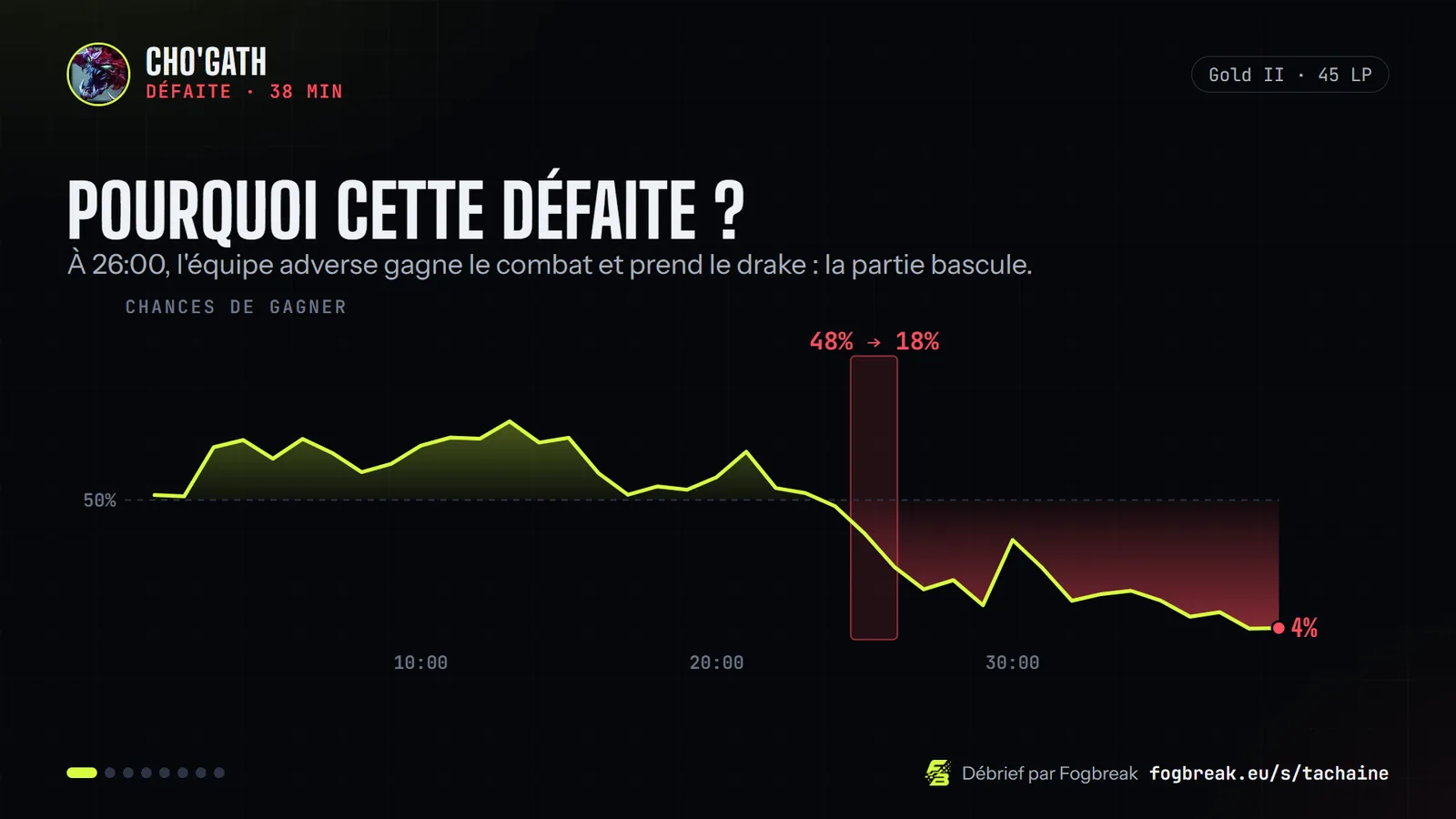
Plein écran
Toute la scène, entre deux parties.
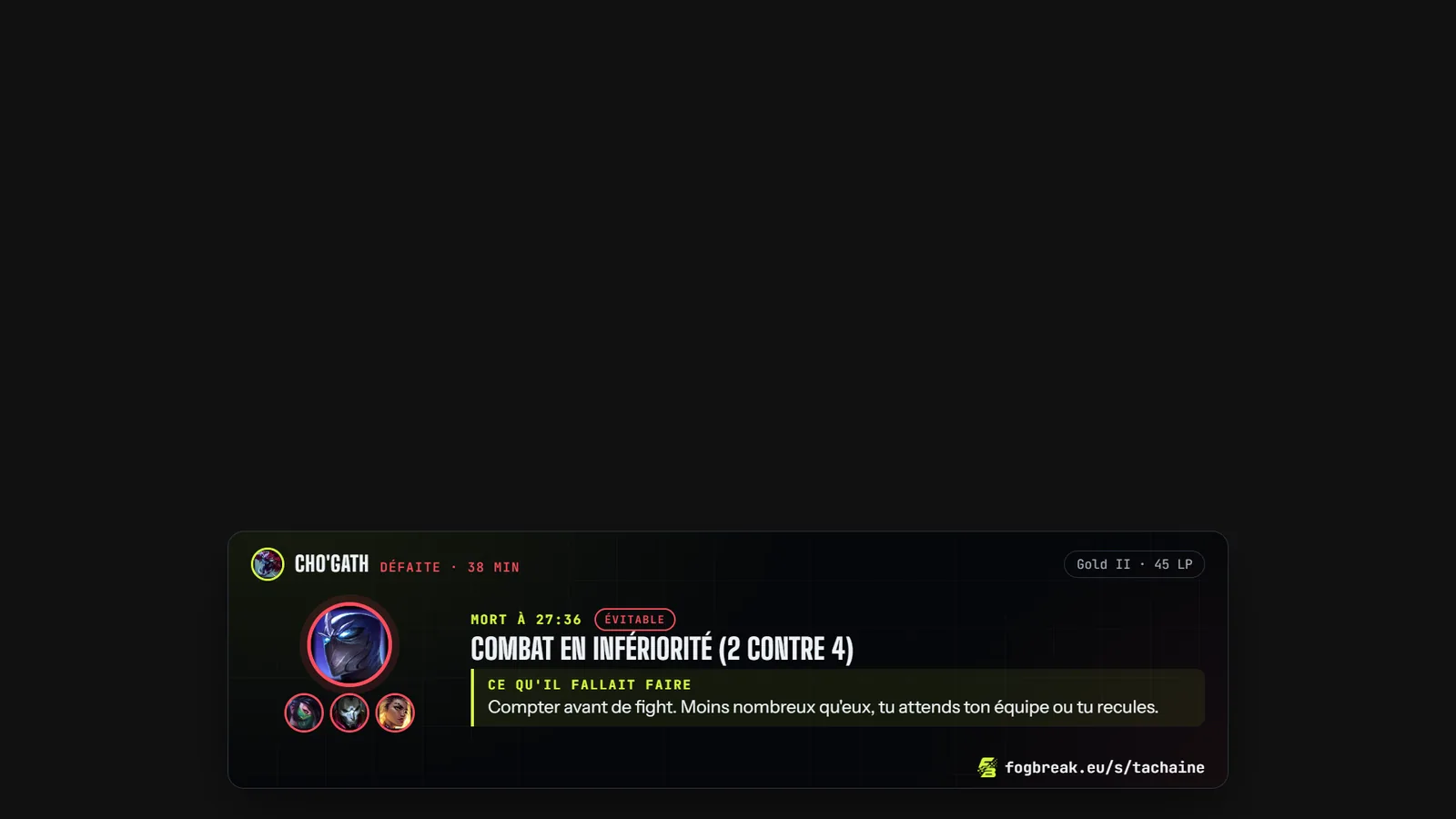
Bandeau
Une carte en bas : à gauche, au centre ou à droite.
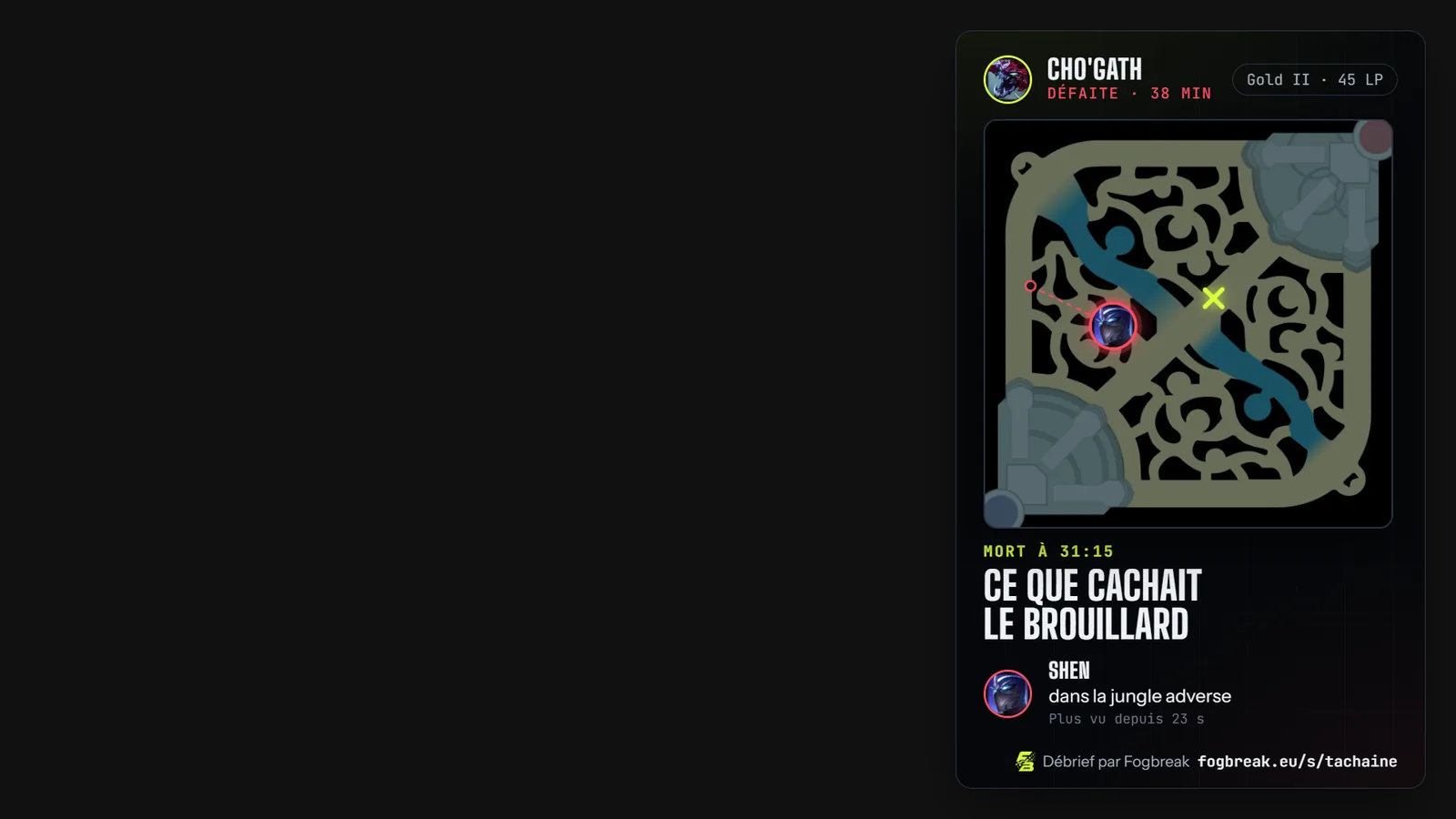
Colonne
Sur un côté de ta scène, à gauche ou à droite.
Fond transparent ou sobre, taille du texte, durée des écrans, compte à rebours : tout se règle dans l'appli.
Dans OBS, en 3 étapes
- 1Dans Fogbreak, menu Stream › OBS : Copier.
- 2Dans OBS : Sources › + › Navigateur, colle l'adresse, en 1920 × 1080.
- 3Place-la au-dessus de ta scène, et joue.
Questions fréquentes
Est-ce autorisé par Riot ?
La règle de Riot : rien en jeu ne décide pour le joueur. Le mode stream n'affiche rien pendant la partie. Pendant la sélection des champions, il ne montre que la partie d'avant, rien de la sélection en cours.
Est-ce que ça ralentit le jeu ?
Pendant une partie, le mode stream n'affiche rien et ne calcule rien. Il reprend une fois la partie finie.
C'est gratuit ?
Oui : Fogbreak est en bêta fermée gratuite, et le mode stream y est complet, même en version gratuite.
Ça marche avec Streamlabs ?
Oui, avec toute appli de stream qui accepte une source navigateur : colle la même adresse. Une condition : le même PC que Fogbreak, l'adresse est locale.
Il faut un bot pour le vote du chat ?
Non. Connecte ta chaîne Twitch : Fogbreak lit le chat en lecture seule, sans compte ni bot, ne compte que A, B, C pendant les questions et n'enregistre rien : le classement de la soirée reste en mémoire sur ton PC.
Les autres joueurs apparaissent ?
Par leur champion seulement, jamais par leur pseudo. Ton rang, ton portrait et ton lien se masquent dans le menu Stream.
D'où viennent les réponses de la question ?
Du débrief de ta partie. La bonne réponse est la cause mesurée de ta mort ; les deux autres sont de vraies causes, prises à d'autres morts de tes parties. Rien d'inventé.
Ton prochain stream, avec le débrief
Bêta fermée, gratuite, sur Windows.
Tu streames régulièrement ? Deviens partenaire →